COD4/MOD TOOLS


Puedes descargar las herramientas Aquí (Actualizado)

Parche 1.1 (repara Shader_bin error) Aquí (Actualizado)

Parche 1.5 para usuarios de habla No inglesa Aquí


Utilidades
Pack de imagenes de los prefabs de COD4Radiant Aquí

Vision Files de los mapas oficiales Aquí

Parches de COD4 del 1.1 al 1.7 incluyendo Modtools Updates Aquí


Prefabs de C.O.D / Charlie Oscar Down
Un grupo de 7 edifícios de los que he creado y usado en el mapa, disponibles para descargar, analizar y modificar a tu gusto.

Puedes descargarlos Aquí

Terminos más comunes en Radiant

Importante:
Los tutoriales están planteados asumiendo que los usuarios tienen las herramientas (Radiant para COD4)
previamente instaladas y funcionando correctamente.

- Brush/Brocha o pincel: son los bloques creamos para usar como bace para construir y al que aplicamos las texturas.

Terrain Patch / parche de terreno : Es la rejilla que usamos como terreno en nuestro mapa, surge a partir de un Brush.

Sky Box/ caja de cielo: el cuadrado en forma de celda que creamos al rededor ne nuestro mapa y que sirve de fondo, efectivamente como un cielo.

Model o misc_model: Son los modelos que importamos a nuestro escenario, Radiant posee una gama extensa de estos y van desde una simple botella pasando por vehículos hasta edificios completos.

Prefab/ Pre-fabricados: son modelos que pueden ser manipulados, o creados por tí para usar dentro de Radiant. usualmente tiene la extensión ¨.MAP¨.


Ésto es importante porque durante los tutoriales estaremos hablando de crear un ¨Brush¨ aqui y otro ¨brush¨ allá, así que es necesario saber a que nos referimos.

Interface de Radiant

En esta clase particular asumo que usted no tiene ningún conocimiento de cualquiera de las versiónes del Radiant. hora de aprender un poco sobre el editor en sí mismo.

La pantalla:

Una guía básica del interfaz de CoD4Radiant (COD map Editor)

Aquí están las cinco "secciones" de la pantalla principal de Radiant.

(1) ventana de altura (Height Window) - muestra la "altura" o Z-Eje de su mapa

(2) ventana 2D (2D Window) - Una representación 2D del mapa, es donde hacemos todos los clicks y donde creamos todos los objetos.

(3) ventana 3D (3D Window)- ésta es la vista 3D de su mapa,
Es casi exactamente como su modo espectador en el juego, sólo que con diferentes controles controles. para mover hacia arriba presiona ¨D¨, hacia bajo preciona ¨C¨,para mirar para arriba el presiona ¨A¨,para mirar hacia bajo presiona ¨Z¨. para moverse, dar vuelta y mirar alrededor mantén presionado el botón derecho del ratón y muevelo. Esos son los controles para navegar en esa ventana, puedes también utilizar la técnica del botón derecho del ratón en la ventana 2D, él es muy provechoso una vez que comienses a hacer mapas de grán escala.

(4) ventana de texturas (Texture Window)- aquí es donde las texturas se exhiben para que le elija. puede ser la más importante,esta ventana hace que su mapa cobre vida. Esta ventana y la de 2D trabajan juntas pueden hacer cualquier pared, techo, piso, signo, o casi cualquier cosa que puedas pensar. Todo lo que tienes que hacer seleccionar la textura que quieras.

(5) barra de herramientas de texturas (Texture Toolbar)- esto permite que usted manipule texturas.

Botones del CoD Radiant

A lo largo de la parte superiór del Radiant usted notará una fila larga de botones. Éstos son los atajos que se pueden utilizar para hacer su vida levemente más fácil. explicaré los más relevantes.


Open : Esto abre tus archivos previamente salvados.
Save : Salva tu mapa actual.


X-Axis Flip : Invierte la posicion del objeto seleccionado a lo largo del eje X.
X-Axis Rotate : Rota el objeto seleccionado a lo largo del eje X.
Y-Axis Flip :Invierte la posicion del objeto seleccionado a lo largo del eje Y.
Y-Axis Rotate : rota el objeto seleccionado a lo largo del eje Y.
Z-Axis Flip : Invierte la posicion del objeto seleccionado a lo largo del eje Z.
Z-Axis Rotate : Rota la posicion del objeto seleccionado a lo largo del eje Z.


Select Inside/Selecionar el interior:
Te ayuda a seleccionar multiples objetos de una sola vez en lugar de hacer selecciones individuales. solo debes crear un brush (no importa la textura) que cubra los objetos que quieres seleccionár y hacer click en el botón.


CSG Subtract: Resta el brush seleccionado de otro brush.
CSG Merge: Permite combinar 2 brushes, para crear 1.
CSG Hollow: Crea un hueco dentro del brush seleccionado.
Clipper/Herramienta de corte: Corta o divide en secciones cualquier brush seleccionado (Luego explicaré como usarlo).


Toggle Snap to Grid: Con esta opción activa, tus brushes se ajustarán a las lineas guías de la ventana de 2D.
Texture View Mode: Diversas opciones de la visión
para la ventana 3D.
Flip Texture X: Gira la textura en la cara seleccionada,
a lo largo del Eje X.
Flip Texture Y: Gira la textura en la cara seleccionada, a lo largo del Eje Y.
Change View: Cambia de vista la pantalla 2D.
Cubic Clip the Camera View : Acorta el rango de visión en la ventana 3D. Práctico al trabajar en mapas grandes y ayuda a navegar con más rapidéz.


Free Rotation : Te permite rotar el objeto seleccionado.
Free Scaling : Te permite ampliar/reducir el objeto seleccionado.


Lock X : Te permite mover los objetos solo en el eje X.
Lock Y : Te permite mover los objetos solo en el eje Y.
Lock Z : Te permite mover los objetos solo en el eje Z.


Ventana de entidades: interviene en multiples aspectos, tanto del mapa como de los objetos dentro de el y van desde ajustar la iluminación global hasta la creación de objetos dinámicos o interactívos.


Editor de puperficies/texturas: Controla la forma en que se distribuyen las texturas sobre un brush.


Filters/Filtro: Un click en la casilla deseada y Oculta/Muestra
el elemento en el mapa que en un momento determinado no deseamos ver.

Comandos más comunes de Radiant
- Escape: Cancelar selection
- Click derecho: Moverte a lo largo de el Grid
- Mayuscula+click izquierdo: Seleccionar brush/objeto
- Mayuscula+Control+ Click Izq.: Seleccionar cara
- Backspace/retroceso: borrar objetos seleccionados
- Barra Espaciadora: Clonar

Comandos de herramientas
¨Y¨ Edición avanzada de patches
¨S¨ Editor de puperficies/texturas
¨F¨ Filtro (Muestra/oculta elementos)
¨K¨ Opciones de Color
¨X¨ Herramienta de corte (Clip tool)
¨V¨ Herramienta de vertices
¨N¨ Ventana de entidades (Entities tool)
¨M¨ [map information]

Datos de Navegación
Te puedes mover usando las flechas en el taclado

y la rueda del ratón para zoom in/out, además puedes usar:

¨A¨ Mirar arriba
¨Z¨ Mirar abajo
¨D¨ Mover arriba
¨C¨ Mover abajo

Interacción
¨Mayusculas+click izq.¨ para seleccionar un objeto
¨ESC¨ Deseleccionar
¨Alt+click izq.¨ Manipular vertices (Manipulación de ¨terrain patches¨ Próximamente)
¨Click izq.(presionado)+mover Para hacer una selección de multiples objetos

Nota: Hay algunas diferencias mínimas en las ventanas expuestas aquí con relación a las ventanas de las versiones más recientes de Radiant, las imagenes que he usado sirven sólo como una referencia.

Texturas & Funciones

Clipping textures/Texturas de Bloqueo:
Se utilizan para bloquear al jugador, Actúa como un objeto solido invisible que no permite que el jugador camine atravez de el, además de agregar colisión a los modelos que agregas a tu mapa ya que usualmente se puede caminar atravez de ellos.

también se usan para crear parédes invisibles que sirven para definir los limites de tu mapa y evitar que los jugadores
salgan de la zona de juego.


Clip -El clip es una superficie transparente que se utiliza para bloquear los jugadores. El clip no tiene colisión de balas, así que usted puede dispará atravez de ella. Si el jugador camina en la superficie del clip, no hará ningún sonido.


clip_full - esto bloqueará a jugadores. no emite un sonido si el jugador camina en superficie. Funcionalmente similar al clip, pero es más descriptivo.


Clip_monster -- Este es el clip que bloqueará NPCs (Non Playable Characters), pero no el jugador. Esto se utiliza en proyéctos para un solo jugador.


clip_player -- este clip se utiliza para bloquear solamente al jugador. No afecta NPCs.


clipweap -- este clip parará balas y las granadas pero no bloqueará jugadores o NPCs.


clip_missile -- éste es clip usado para bloquear un proyectil como una granada, pero no bloqueará balas. También no bloqueará un jugador o un NPC.


clip_shot_block--No hay información disponible.


clipweap_glass_2 -- No hay información disponible.

Materials Textures/Texturas de material: Sirven para dar atributos físicos a cualquier modelo o zona que cubramos con ellas.


clip_metal -- este clip (transparente) reaccionará a las balas o a las granadas cuando es golpeado. Dará el efecto de metal. No bloqueará el jugador o el NPCs


clip_vehicle -- Es solamente eficaz con los vehículos.


clipfoliage -- este clip tiene dos efectos. Bloquea la vista de NPCs. No pueden ver a través del clip del follaje. Si el jugador camina a través del clip hará un sonido que cruje como si el jugador caminara a través de un arbusto. Esto se aplica generalmente a una brocha y la brocha debe cubrír arbustos grandes y las áreas de la hoja de árboles.


clip_snow -- No hay información disponible.


clip_nosight /No visible -- significa que en jugador (en modo singleplayer) o el NPCs no podrá ver a través del clip.
Esta textura bloqueará a jugador. puede ser utilizado modelos hechos para servir de covertura, una cerca de madera por ejemplo. Cuando el jugador camina en la superficie del clip_nosight hará un sonido de madera.


Esta textura bloqueará a jugador y NPCs. clip_nosight_metal se utiliza si usted tiene un modelou objeto hecho de metal, tal como un barril, un vehículo, un etc. Cuando el jugador camina en la superficie de clip_nosight_metal hará un sonido del metal .


clip_nosight_dirt -- esta textura bloqueará el jugador y el NPC. Cuando el jugador camina en la superficie del clip_nosight_dirt hará sonido de tierra.


clip_nosight_rock -- esta textura bloqueará el jugador y el NPCs. Cuando el jugador camina en la superficie del clip_nosight_rock, hará un sonido como si caminara en una superficie de roca o piedra.


clip_water -- esta textura se aplica en áreas donde quieras crear efectos de agua,
si dispara sobre esta textura o lanzas una granada ésta creará efectos de impacto y de explosiones.


clip_water_player -- esta textura creará el sonido de caminar en agua cuando el jugador camina sobre esta superficie. Este clip debe estar en el mismo plano del de tierra para funcionar correctamente.

Editing Textures/Texturas de edición
Son texturas usadas durante el proceso de construcción.


Aplicando a las caras de un brush que no sería visible al jugador, caulk es utilizado como textura por defecto. Si usted aplica una textura (metal, madera,etc) a solamente un lado de un brush las otras caras dében tener caulk aplicadas. Eso le dice al motor gráfico de radiant no dibujar las caras con caulk y sólo la cara con textura, reduciendo la cuenta de polígonos y ayudando a conseguír mejor FPS (Frames per Second). Caulk también se utiliza como bloqueador en el proceso de ¨portaling¨ que explicaré más adelante.


caulk_shadow -- Se usa en techos altos que el jugador no puede ver y evita que la luz entre atraves de las estructuras.


lightgrid_volume -- Ayuda en el proceso de iluminación, El juego necesita un archivo llamado lightgrid (nombre_de_tu_mapa.grid), Anteriormente se hacia colectándo unos puntos por todo el mapa. ahora se hace haciendo bloques con esta textura en todos los rincones a los que un jugador puede llegar.


Portal -- Cara exterior de un portal


Portal_nodraw -- Cara interior de un portal


Nodraw_decal -- Es la textura que se aplica a un brush que solo sirve para añadir detalles decorativos.


Trigger (Disparador)-- Es la textura aplicada a un ¨trigger¨ brush, que a su vez sirve para añadir eventos o interacciónes al juego, Activar puertas, hacer estallar campo de minas entre otras cosas.


Ladder-- Se aplica a brushes que rodean escaleras o lugares donde el jugador puede escalar.


Mantle_on-- permite a los jugadores subir y quedarce encima de algunos objetos.


Mantle_over-- permite a los jugadores pasar por encima de objetos (no quedarse sobre ellos).

Existen muchas texturas más, pero éstas son las más usadas.

UNA HABITACION ( Mapping parte 1 )

PRIMERA PARTE
Antes de iniciar el proceso de creación de un mapa en todo su esplendor o a grán escala, lo mejor es iniciar con algo pequeño, ya sea una habitación o lo que algunos llaman ¨caja de arena¨, un mapa pequeño con cuatro paredes un poco de terreno con algún edifício/arbol en medio, algo que te permita hacer pruebas sin complicaciones, un mapa de prueba que te servirá para familiarizarte con el Radiant.

Una Habitación
Lo primero que debes hacer es dar un click derecho en la ventana de 2D y con el ratón presionado hacer un trazo de un extremo al otro de la ventana.

Así conseguiras hacer tu primer brush, presiona ¨ESC¨ para deseleccionar.

Lo siguiente es darle la dimensión que deseas, teniendo el brush seleccionado puedes hacerlo fino como un muro o darle forma de bloque, sólo tienes que halar cualquiera de los extremos, en este caso haremos un bloque.

Mirando el bloque desde arriba (default) puedes modificar su ancho, para modificar la altura debes canbiar la vista de la ventana 2D presionando ¨control + Tab¨ y halar la parte superiór e inferiór de tu brush.


Ahora debes hacer hueco este bloque usando el botón ¨Hollow¨


Importante:
- Lo ideal es construír cada pared una por una.
- Trata siempre de construir tus brushes apegado a las lines guias (grid) de tu ventana 2D, eso te ayudará a evitar hoyos o imperfecciones en el mapa.
- Debes tener precaución con el botón ¨HOLLOW¨, Los expertos recomiendan no usarlo puesto que te puede dar un error que podria hacer que pierdas TODO lo que hayas hecho hasta ese momento.
- Salva en todo momento, Radiant da errores muy frecuentemente.
- Radiant tiene Autosave, pero no te fíes.
- haz copias de tu mapa en otro lugar y nombre diferente, Radiant es un poco inestable.

El botón hollow ha convertido el bloque en seis muros individuales incluyendo techo y suelo, ahora si te acercas a las esquinas de tus nuevos brushes (Rueda del ratón en la ventana 2D) verás que los brushes se superponen, esto debes evitarlo. Al igual que haz hecho en principio, debes mover los brushes de posición, revisa cada esquina desde todos los angulos.


El bloque debe quedar sellado y sin paredes superpuestas visto de cualquier angulo.


Hora de pintar
En menú, texture, asegurate que tienes seleccionado:

Texture> locale> all y luego Texture> usage> all


Luego selecciona;
texture> surface type> concrete
Verás como ha ido cambiando nuestra ventana de textura.

Es saludable practicár la navegación con las pestañas (Usage/locale/surface type)

Menú de texturas:
- Usage: texturas según su uso, suelo, techo, pared interiór/exteriór, etc.
- Locale: texturas según Ubicacion geográfica, función, decorativos, etc.
- Surface type: textura según el material, hierro, madera, roca etc.

Bien, ahora selecciona una de las caras de tus brushes, debes usar ¨Control+ Shift (Mayuscula)+Click izq.¨, tambien puedes seleccionar varias caras a la vez para ahorrar tiempo.

y luego selecciona la textura que quieres aplicar.

Muchas texturas no se ajustan perféctamente al brush.


Lo que debes hacer es mantener las caras seléccionadas y presionar ¨S¨, nuestro editor de superficies, en esta ventana puedes cambiar los valores según la texturas que estés usando, en esta ocasión solo he cambiado los valores de ¨Vertical shift¨ con un click en la pestaña y la rueda del ratón arriba/abajo.


Eres libre de curiosear con esta ventana así veras como se comportan las texturas mientras juegas con los valores.

puedes:
- ver el nombre de la textura
- desplazar horizontal
- desplazar vertical
- estrechar horizontal
- estrechar vertical
- rotar
- cubrir toda la superficie
- Ajustar al brush
- ajustar a los poligonos (ejemplo más visible en terrenos)
- aplicar al tamaño original de la textura (default)

Importante:
-selecciona primero la cara del brush y luego la textura (El orden es importante)
-para muros sólidos evita usar texturas que lleven ¨decal¨ en su nombre, estas son decorativas, transparentes y se puede caminar atravez de ellas.
-Asegurate de seleccionar solo un lado del brush, no el brush completo
-procura que sea la cara visible al espectador/Jugador
-Dentro del juego, las texturas que haz aplicado tienen propiedades físicas, no es solo apariencia, se crearán impactos de bala si disparas a texturas de metal, madera, cristal u otros elementos. Todo esto tiene que ser calculado por el ¨compiler¨ a la hora de jugar en nuestro mapa, por eso debes aplicar las texturas solo a caras/areas a las que el jugador tiene acceso o puede ver, de lo contrario toda esa información innecesaria se reflejará en el FPS (Frames per second) y el mapa irá muy lento sin mencionar que el archivo final será más pesado.
-Areas no visibles pueden quedarse con la textura ¨Caulk¨ ya que esta textura es invisible en el juego.

Ahora continúa con el suelo, en este caso he usado una textura de cerámica.


El techo lo dejo a tu creatividad, usa la textura que quieras.

en este punto hemos terminado nuestro espacio virtual.
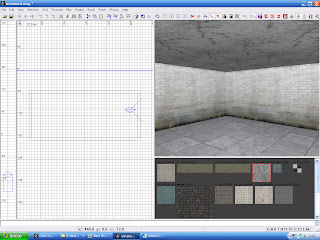

ahora muevete un poco ahí dentro para asegurar que todo está bien sellado, es importante para evitar que el programa te dé errores.

Es importante saber las dimenciones del entorno que estamos creando con relación a los jugadores, lo normal es añadir un elemento de referencia, en este caso un ¨actor¨. Los actores son modelos de los personajes que están en la bace de datos de Radiant, hay muchas cosas que se puede hacer con ellos pero ahora solo lo usaremos para ver el tamanño de un ser humano con relación a nuestra habitación.

Ahora, click derecho> actor

Hay muchos para elegír.

Una vez hechos los ajustes de lugar con relación personaje/espacio, podemos añadir un foco de luz (light spot),click derecho en la ventana 2D.


cuando hagas esto, tendrás el foco de luz seleccionado automáticamente además de que todo se verá en alto contraste, Es la forma en que el Radiant te muestra como la luz afecta los objetos y su radio de alcance.
Esta opción se activa y desactiva pesionando ¨F8¨.


Mueve el punto de luz a donde creas conveniente y con el aun seleccionado presiona ¨N¨

Nuestra ventana de entidades, los valores que más nos interezan son ¨Intensity¨ y ¨radious¨, por ahora puedes dejarlo como están.

Si quieres cambiar el color del foco de luz presiona ¨k¨ y selecciona el color que quieras.


Ahora tienes dos puntos de luz de diferentes colores en la habitación


Lo siguiente es añadir lo que se llama ¨Spawn point/punto de salida¨, Es un rectangulo que indica en que modo de juego y en que lugar del mapa los jugadores iniciarán la partida, cada modo de juego (CTF/SD/SBT/DOM/DM/TDM) necesita un spawnpoint específico (Lo veremos más adelante). En este caso, primero añadiremos un spawnpoint para un solo jugador (SP/Single player).

En la ventana 2D>click derecho> info> player_start


Debes cuidar que el spawn point no esté tocando el suelo o cualquier objeto del entorno, esto puede resultar en que el jugador se quede atrapado justo en el inicio de la partida.


Para mover el spawnpoint de forma más fácil puedes decambiar la amplitud del grid usando menú/grid/ , como verás en la pestaña también tienes la opción de hacerlo usando los números del teclado.


Salva tu mapa con el nombre que quieras, procura salvar el archivo en la carpeta ¨Map_source¨(default), Trata de que séa un nombre corto y fácil de de recordar, en este caso le he llamado ¨test_tut¨.

COMPILE:
1- En Compile tools haz click en el botón de ¨level compiling´, verás que nuestro mapa aparece en en la lista, selecciona el mapa y haz click en ¨Compile BSP¨.


Verás una pequeña ventana negra donde podrás ver pasar toda la información contenida en el nivel que estamos creando, de haver errores lo veremos ahí.

El juego se ejecutará por unos minutos y se cerrará automáticamente.
cuando haya terminado, mira los posibles errores que estén señalados y su ubicación, ya que esta ventana te dará las posibles coordenadas donde está el problema, si lo hay.
cuando termine haz lo que te pide.

2-Click en el botón ¨Compile Reflections¨.

por segunda vez el juego se ejecutará por unos minutos y se cerrará automáticamente.

3- Build Fast File.
Antes el call of duty usaba archivos ¨iwd¨ para contener la información de los mapas pero ahora han cambiado a este nuevo formato llamado Fast File (.ff)

En este punto verás la pequeña ventana que te indicará la falta de ciertos archivos esenciales pero que en este momento aún no hemos creado, así que no te preocupes.

4- Click en ¨Run selected Map¨

Y estarás dentro de la habitacion que hemos creado, está configurada para ¨SP/Single player¨ asi que no habrá mucho que ver, es aquí donde el scripting y la programación entran en acción.

Añadir objetivos, aliados, enemigos, eventos y todos los componentes de una misión.

5- Sal de juego y haz click en ¨Update Zone file/Actualizar Zone file¨

Se abrirá una ventana con dos columnas, La columna de la izquierda (amarilla) te indica una lista elementos que parecen estár ausentes en el mapa que acabamos de jugar, debes copiar los datos de la columna ¨A¨ pegarlos en la columna ¨B¨ (verifíca que no estén duplicados), Click ¨Save¨ y haz click en ¨Build Fast File¨ por seguda vez.

Siempre que hagas cambios en el ¨zone file¨ debes tambien crear de nuevo el Fast file ¨Build Fast file¨.

Aun no he explorado el mundo del SP/Single player, pero es un punto de partida.